CONFIGURACIÓN GENERAL:
Accedemos desde Configuración -> General:
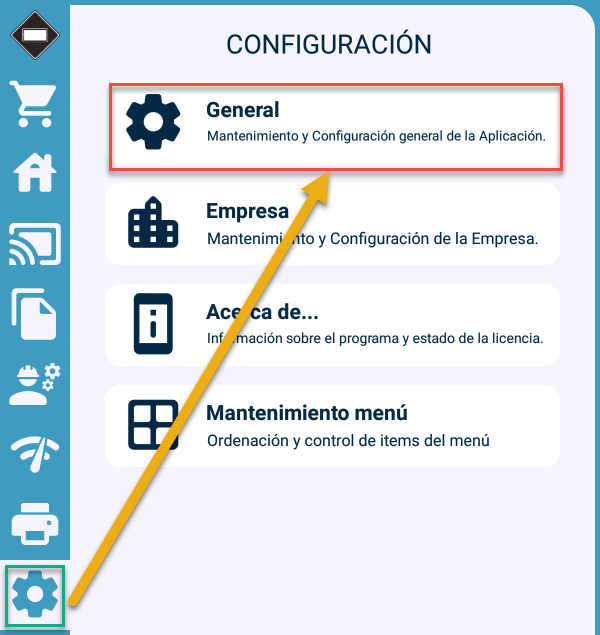
Menú de General
Se nos mostrará un panel con seis pestañas dónde podremos editar ciertas opciones o funcionalidades de Gesmobile:

ENTORNO:
Disponemos de las siguientes opciones:
 Si activamos esta opción, la Venta se realizará en modo Ficha, sino se realizará la Venta por Ruta
 Al activar esta opción, la aplicación pedirá una confirmación cuando se pulse el botón de Salir en el Menú principal
 Indica si en la ventana de Gestión de Cobros estarán todas las líneas marcadas por defecto
 Indica si los Campos de búsqueda de los Códigos tienen que estar alineados hacia la derecha o hacia la izquierda
 Número máximo de copias de la Base de datos de Ventas que se deben almacenar en el dispositivo
 Si está activado, la aplicación arrancará en modo Catálogo en lugar del Menú Principal
 Cliente que estará seleccionado por defecto al arrancar en modo Catálogo
 Tipo de Nota que se utilizará por defecto al arrancar en modo Catálogo
 Indicará si se deben enviar las bases de datos del dispositivo a la hora de reportar errores (es un proceso automático). Las opciones son:
-
Siempre: Se enviarán siempre los datos, sin preguntar al usuario (opción recomendada)
-
Preguntar: A la hora de reportar errores, se preguntará al vendedor si se desean adjuntar los datos
-
Nunca: No se enviarán los datos nunca, ni preguntará al usuario
 Si está activado, al crear una venta para un cliente, se mostrarán sus mensajes en caso de que tenga (Siempre y cuando no se haya accedido desde la ficha antes)
 Si se activa, se mostrará un teclado en la parte inferior de la pantalla de venta, para poder vender con él.
 Si se activa, la aplicación buscará actualizaciones de forma automática al iniciarse y al comunicar, notificando al vendedor en caso de que haya una actualización disponible y permitiéndole actualizar.
 Si se activa esta opción, se mostrarán los eventos que el comercial tenga grabados en el CRM.
 Este apartado permite modificar los ajustes del Modo Online.
 Con esta opción activada, al finalizar, aparcar o anular una nota de venta, se volverá a la pantalla de rutas.
 Indica la distancia mínima (en metros) que se necesita para actualizar la ubicación de un cliente.
 Puede estar:
-
Desactivada
-
Activada y preguntar si actualizar dirección
-
Activada y NO preguntar si actualizar dirección.
 Con esta opción activada, no será necesario pulsar "Intro" o el icono de la lupa para realizar una búsqueda en los buscadores de artículos.
 Con esta opción activada, al volver de la ficha de cliente a la ruta, se mantendrá la selección realizada. Si se desactiva, al volver a la ruta, siempre se seleccionará el primer cliente sin venta.
 Si se activa esta opción, el vendedor podrá gestionar sus rutas desde la aplicación.
TRAZABILIDAD: Disponemos de las siguientes opciones:
 Indica si está desactivada o activada
 Indica si la Trazabilidad en Ventas será realizada:
-
Manual por cada Línea: Se introduce el lote manualmente por cada línea de artículo insertada
-
Maestro de Lotes: En cada línea de artículo insertada se selecciona el lote deseado proporcionado desde el fichero de lotes.
-
Venta por último lote: Se inserta el lote en la primera venta del día y en las siguientes se asigna el mismo lote de forma automática.
 Indica si la Trazabilidad en Cargas será realizada:
-
Manual por cada Línea
-
Maestro de Lotes
 Indica si la Trazabilidad en Inventario será realizada
-
Manual por cada Línea
-
Maestro de Lotes
 Indica si Gesmobile debe preguntar el Lote por cada Línea agregada si está activada o al final de la nota si la opción está desactivada.
 Indica si Gesmobile debe preguntar la Fecha de Caducidad del Lote
 Código de lote que debe asignar automáticamente, solo disponible con la selección manual de lote por cada linea.
 Indica si Gesmobile asignara los lotes automaticamente
 Cuando este modo está activo, al finalizar una Nota, si alguna Línea tiene más de un Lote asignado, Gesmobile la separará en tantas Líneas como sean necesarias para que solo haya una Línea de Lote por cada Línea de la Nota.
 Si esta activada esta opción no se tiene en cuenta la caducidad en los lotes
 EMAIL:
 Dirección del servidor de correo que vamos a utilizar.
 Indica si el servidor requiere credenciales de seguridad.
 Puerto utilizado para realizar la comunicación.Indica si el correo trabajará sobre el protocolo de seguridad SSL.
 Nombre utilizado para acceder al servicio.
 Contraseña del usuario seleccionado anteriormente.
 Selecciona el tipo de comunicación (HABITUAL, MAPI, GOOGLE MAIL).
 Indica si el mensaje se enviará en formato HTML o texto plano.
 Nombre de la persona que envía el mensaje.
 Dirección de correo desde la que se enviará el email.
 Asunto por defecto para todos los emails.
 Mensaje por defecto para todos los emails.
CÓMO OBTENER LOS DATOS DE NUESTRO CORREO:
En el siguiente ejemplo, mostraremos como consultar los datos (servidor de correo, etc.) desde Outlook. El procedimiento no variará mucho con otros clientes de correo.
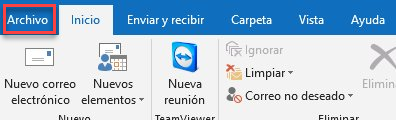
1.- Desde la barra superior, haremos clic sobre la pestaña de Archivo:
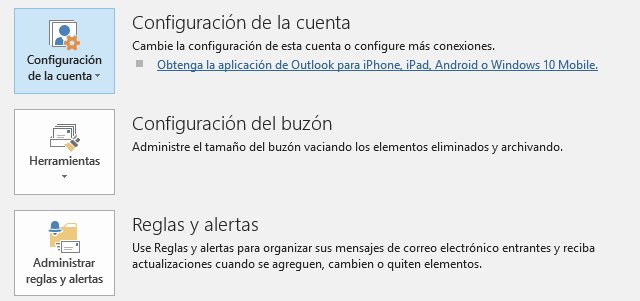
2.- Clic en Configuración de la cuenta -> Administrar perfiles:
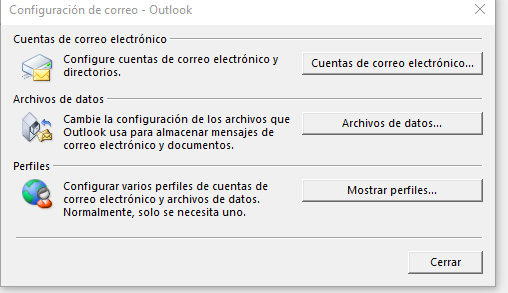
3.- Cuentas de correo electrónico:
4.- Doble clic sobre nuestra cuenta:
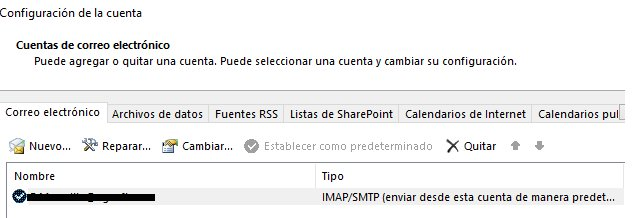
5.- Finalmente, se abrirá una ventana donde podremos consultar los datos necesarios
VENTAS:
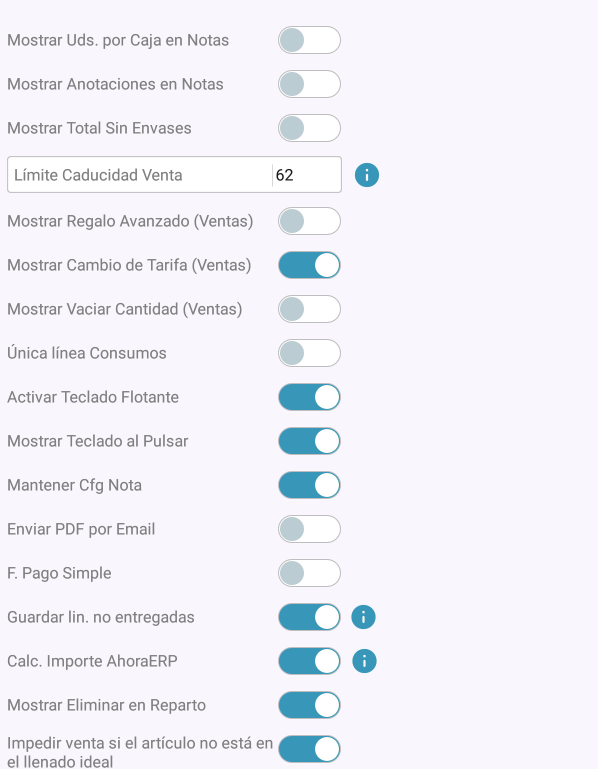

Pestaña Ventas
- Mostrar Unidades Por Caja en Notas: Indica si se muestran las unidades que contiene cada caja durante la venta.
- Mostrar Anotaciones en Notas: (Opción no disponible)
- Mostrar Total sin Envases: (Opción no disponible) Muestra el precio total descontado el precio del envase.
- Límite Caducidad Venta: En la ventana Consumos, si un producto no se ha vendido en una fecha menor al Límite introducido en esta opción, aparecerá un mensaje en rojo indicándolo.
- Mostrar Regalo Avanzado(Ventas):
- Mostrar Cambio de Tarifa (Ventas): Muestra el botón de tarifas del artículo.
- Mostrar Vaciar Cantidad (Ventas): Muestra el botón de vaciar la cantidad durante la venta.
- Venta con Doble Clic (Ventas): Si está activada esta opción se realizará una venta con cantidad 1 cada vez que se realice doble clic en un artículo, sino solo se dará el foco al campo de Cantidad para que el usuario la introduzca usando el teclado.
OTROS:
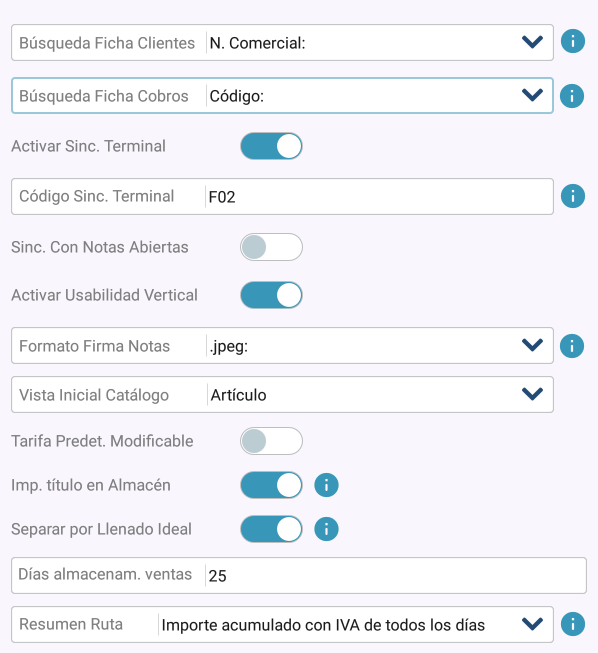
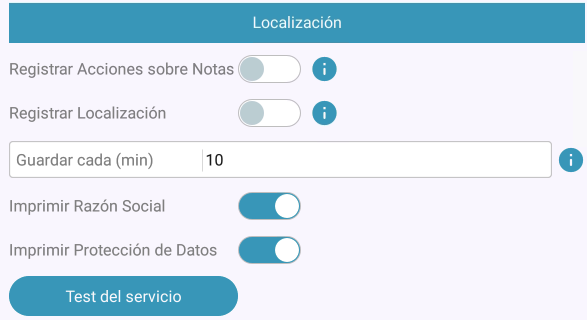
Pestaña Otros
- Búsqueda Ficha Clientes: Criterio de búsqueda por defecto en la ventana Ficha Cliente.
- Búsqueda Ficha Cobro: Criterio de búsqueda por defecto en la ventana de Cobros.
- Activar Sinc. Terminal: (Opción no disponible) Activa el modo online de la aplicación.
- Código Sinc. Terminal: Código que identifica al terminal al realizar la sincronización.
- Formato Firma Notas: Formato de imagen en el que se guardaran las firmas.
- Activar Vibración: Habilita la vibración en los controles que hacen uso de ella.