FINALIZAR:
Desde este apartado, dispondremos de los datos sobre la Nota actual, la cual vamos a Imprimir y/o Confirmar:
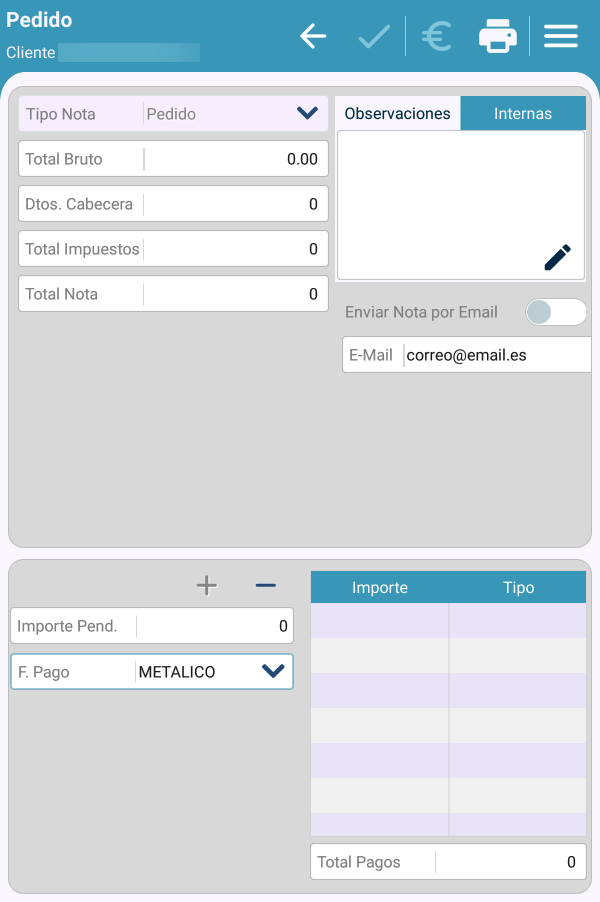
Ejemplo de Nota lista para Imprimir y/o Confirmar
Una vez tengamos la nota lista, pulsamos sobre el icono  :
:
: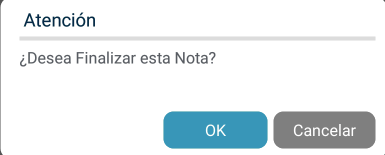
Ventana de Confirmación de finalización de Nota
CONTROLES DE LA PARTE SUPERIOR:

Botón para volver a la Pantalla anterior.

Finalizar la Nota.

Ver el Resumen de las Líneas introducidas

Abrir los Cobros pendientes del Cliente para poder realizar el cobro de uno o varios documentos pendientes.

Insertar observaciones en la Nota.

Imprimir la Nota

Abrir la Aplicación de la Calculadora

Abrir la función de la Cámara del Terminal