NOTA: 
Esta pestaña se puede configurar para trabajar por Ruta o por Ficha de Cliente.
Al seleccionar el Cliente desde la Ruta, nos lleva a la Ficha del Cliente seleccionado.
En caso de estar Configurado el modo de Venta por Ficha de Cliente, al entrar a esta pestaña, nos llevará directamente a la Ficha del Cliente:
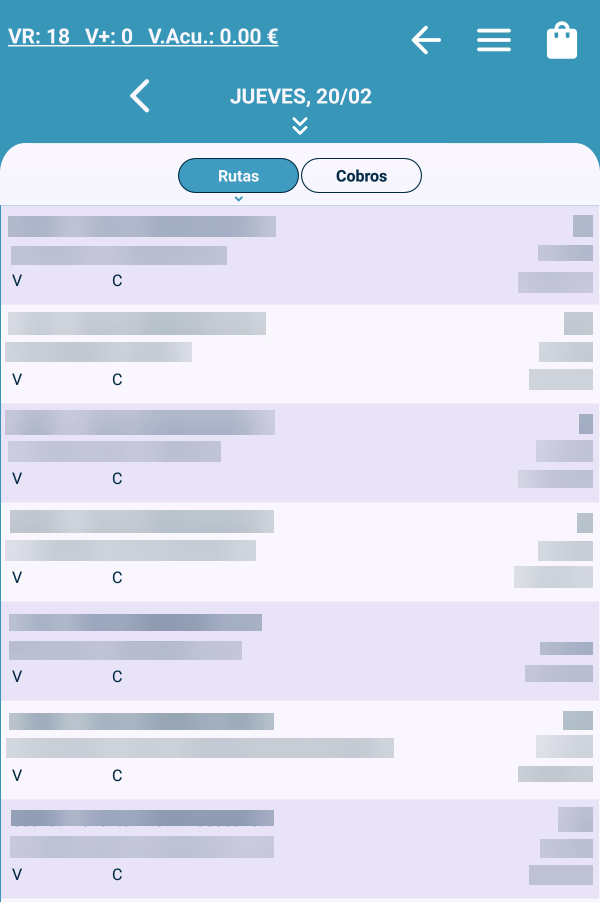
Ejemplo de Clientes en Ruta
CLIENTES EN RUTA:
Nos muestra la Ruta del Vendedor.
En la Parte superior tenemos los días de la semana. Al cambiar de día, se actualizan los Clientes según el día seleccionado.
La pestaña está compuesta de tres secciones:
-
Rutas: Relación de Clientes a visitarA la izquierda del listado de Clientes en Ruta, nos aparecen unos cuadros que nos indican:
-
 Si tiene una Venta finalizada (color verde)
 -
 Si tiene un Cobro pendiente (color rojo)
 -
 Si tiene alguna Entrega por realizar (color amarillo)
 -
Cobros: Relación de los Clientes con Cobros Pendientes y el Importe pendiente de cada uno de ellos
-
Entregas: Relación de los Clientes que tienen Reparto para entregar
FICHA CLIENTE:
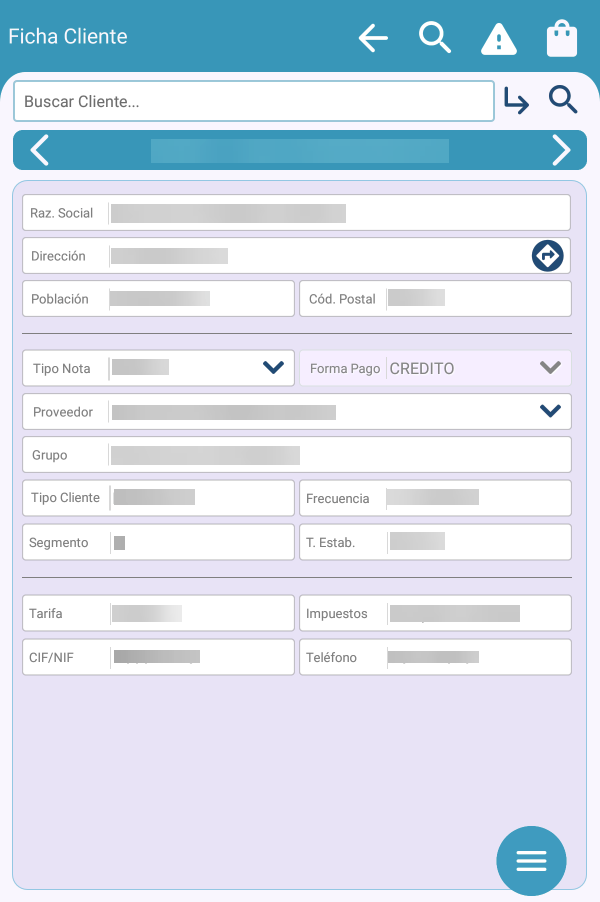
Ejemplo de Ficha de Cliente
- El botón  nos lleva de la Ruta a la Ficha del Cliente y de la Ficha del Cliente a a la ventana de Venta o las Notas Aparcadas
nos lleva de la Ruta a la Ficha del Cliente y de la Ficha del Cliente a a la ventana de Venta o las Notas Aparcadas- Con los botones  cambiamos de Cliente.
cambiamos de Cliente.- Si estamos en el la pestaña Notas y hay una Nota Finalizada, podemos recuperar y Editar la Nota. Al pulsarlo nos llevará a la ventana de Venta, con los datos de la Nota seleccionada para poder editarla.
- Si el botón  se muestra en rojo, también aparece en la Parte inferior de la ventana una Barra roja indicando que hay un Cobro Pendiente sobre el Cliente en el que nos encontramos. Pulsando sobre el Botón o la Barra, nos lleva al Cobro mencionado.
se muestra en rojo, también aparece en la Parte inferior de la ventana una Barra roja indicando que hay un Cobro Pendiente sobre el Cliente en el que nos encontramos. Pulsando sobre el Botón o la Barra, nos lleva al Cobro mencionado.- Pulsando sobre el botón  estando en la pestaña de Avisos podremos generar, modificar y eliminar Avisos al Cliente actual.
estando en la pestaña de Avisos podremos generar, modificar y eliminar Avisos al Cliente actual.- El botón  nos permite crear una Incidencia del Cliente.
nos permite crear una Incidencia del Cliente.