TIPOS DE VENTA:
Una vez entramos a la Nota desde la Ficha del Cliente, se abrirá el Tipo de Venta por defecto; que dependerá de cada Cliente:
- En primer lugar, siempre intentará abrir la Venta por Estándares (En caso de que esté disponible para el Cliente).
- Si no está disponible la anterior, se abrirá la Venta por Históricos (Devoluciones).
- Si no están disponible ninguna de las anteriores, se abrirá la Venta por Consumos (Siempre y cuando esté disponible).
- Finalmente, se abrirá la Venta por Llenado Ideal.
Además de estos Tipos de Venta, existen otros a los cuáles se puede acceder mediante el Menú de la Nota:
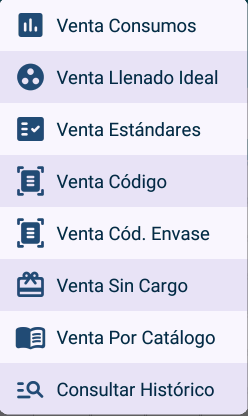
Apartado de Tipos de Venta
Las pantallas serán muy similares para cada Tipo de Venta, solamente se modificará alguna Funcionalidad:
VENTA POR ESTÁNDARES:
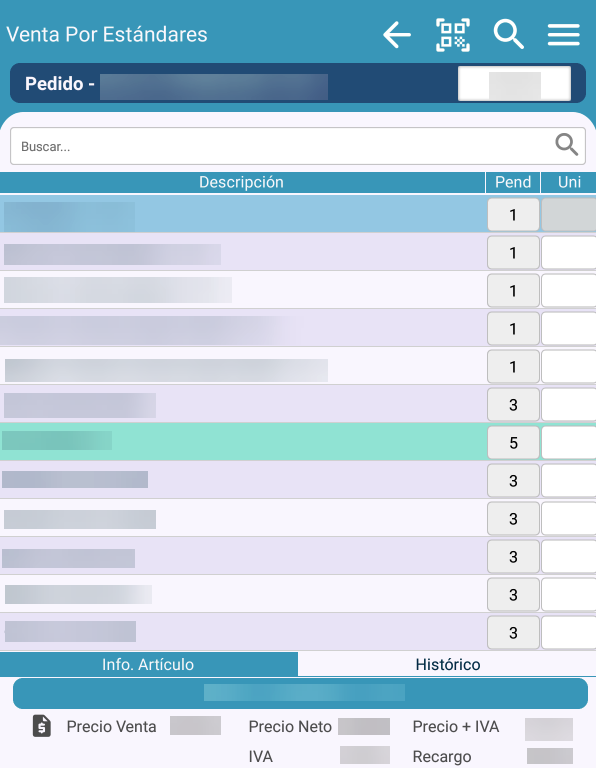
Apartado de Venta por Estándares
Como observamos en la Imagen, tendremos una Lista con los Artículos disponibles en este Tipo de Venta. A la derecha del Nombre del Artículo, tendremos tres Cajas de Texto:
- Pendiente (Pen.): Una Caja de texto que no se podrá editar, donde simplemente se mostrará Información.
- Unidades de venta (UniV.): Si presionamos sobre ella, se abrirá el Teclado flotante, donde podremos introducir las Unidades que se desean Vender.
- Stock: En esta Caja de texto se podrá mostrar:
- Stock furgón (Stk.F): Que será para la Autoventa
- Stock almacén (Stk.A): Que será para la Preventa
En la Parte inferior, tenemos unas Cabeceras (Artículo, P.Venta, Unid., Fecha), donde se mostrará el Histórico de Ventas del Artículo que esté seleccionado, en caso de que tengan.
VENTA POR CONSUMOS:
Los Artículos que se muestran en este Tipo de Venta, corresponden a los que ha consumido el Cliente en el que nos encontramos.
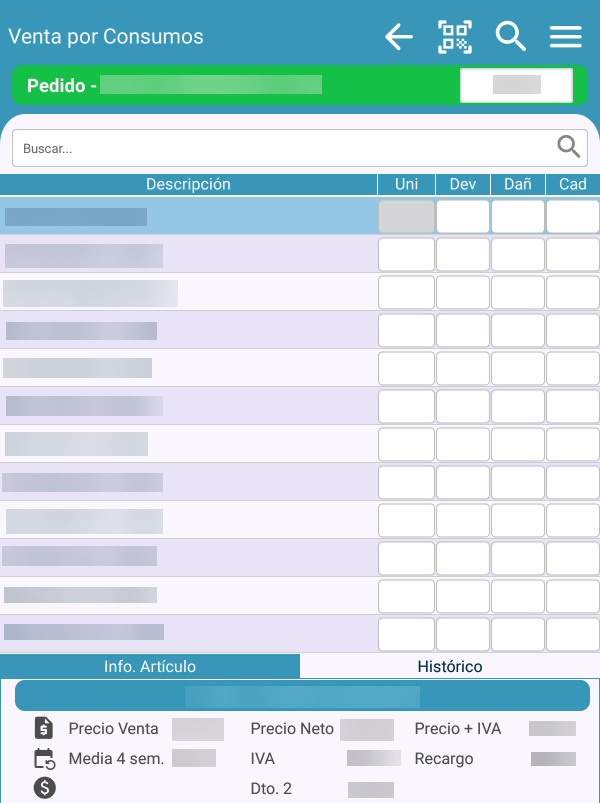
Apartado de Venta por Consumos
La pantalla es muy similar a la de Venta por Estándares, solamente cabe destacar que las Cajas de texto de cada Artículo, no serán las mismas:
- Unidades (Uni): Se podrán introducir las Unidades de Venta para el Artículo.
- Devolución (Dev): Se podrán introducir las Unidades de Devolución.
- Caducado (Cad): Se podrán introducir las Unidades Caducadas.
- Stock: En esta Caja de texto se podrá mostrar:
- Stock furgón (Stk.F): Que será para la Autoventa
- Stock almacén (Stk.A): Que será para la Preventa
VENTA POR LLENADO IDEAL:
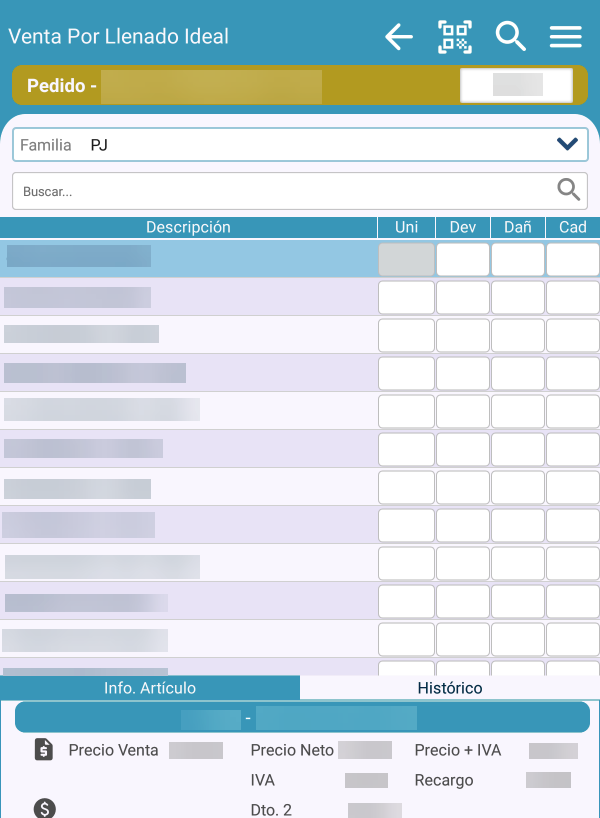
Apartado de Venta por Llenado Ideal
En la Parte superior, debajo del Nombre del Cliente, tenemos dos Combos que nos permitirán elegir distintas Opciones:
- El de la Izquierda, nos permitirá elegir la Familia por la que queremos filtrar los Artículos de la lista.
- El de la Derecha, tendrá dos Opciones:
- TODOS: Mostrará todos los Artículos de la Familia elegida en el otro, sin tener en cuenta si se han Vendido ya o no.
- VENTAS: Mostrará solamente los Artículos de dicha Familia que se hayan Vendido.
VENTA SIN CARGO:
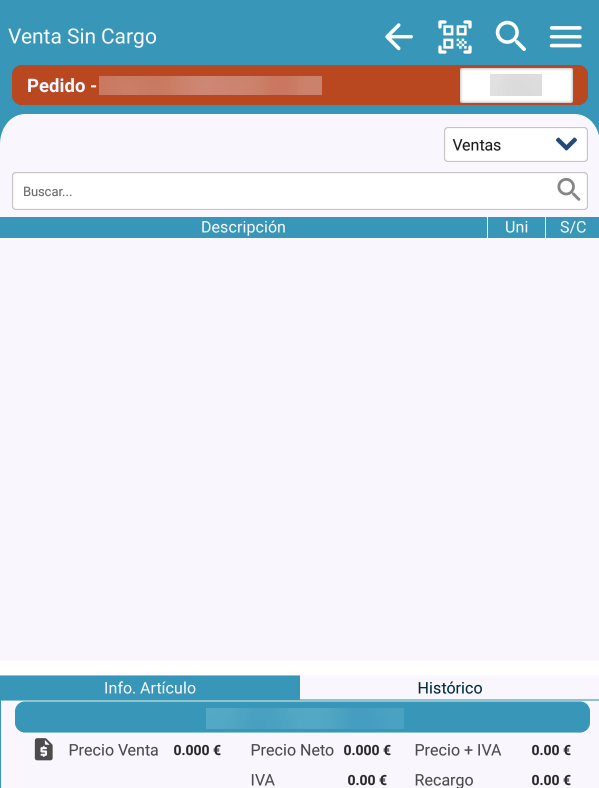
Apartado de Venta Sin Cargo
Este tipo de Venta será muy similar a la Venta por Llenado Ideal. Se diferenciará en qué al abrirla, estará seleccionado en el Combo de la derecha la opción de Ventas, y el Combo de las Familias desaparecerá, por lo que solamente se mostrarán los Artículos que ya han sido añadidos a la Venta.
-
Tendremos tres Cajas de texto para cada artículo:
- Unidades (Uni.): Permitirá introducir Unidades de Venta de manera normal.
- Sin Cargo (S/C): Permitirá introducir unidades de venta SIN CARGO, es decir, a precio 0.00€.
- Stock
-
Si en lugar de VENTAS elegimos la opción de TODOS, aparecerá de nuevo el Combo de las Familias para poder filtrar como en Llenado Ideal, pero manteniendo las Cajas de texto de este tipo de Venta.
VENTA POR CÓDIGO:
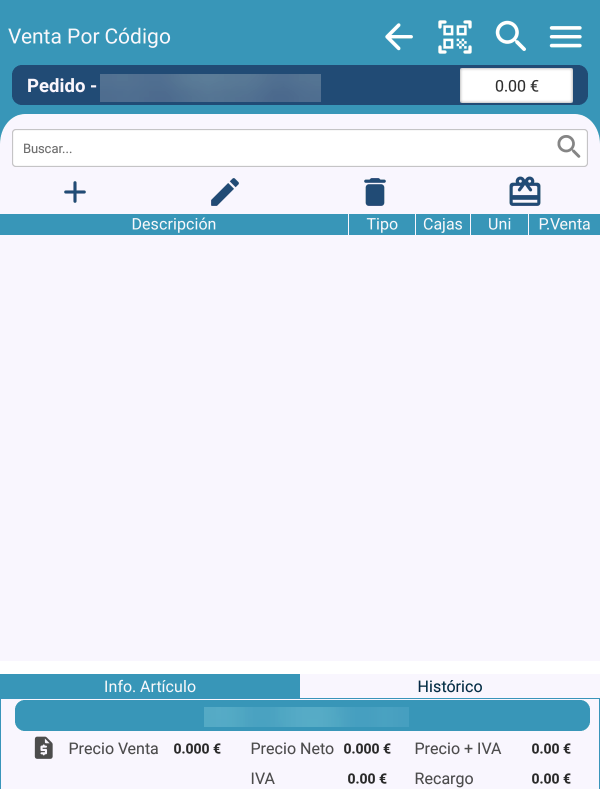
Apartado de Venta por Código
-
En este Tipo de Venta, tenemos unos Botones en la Parte superior, que tendrán las siguientes Funciones (de Izquierda a Derecha)
- Añadir una nueva Línea de Venta
- Modificar la Línea de Venta seleccionada en la Lista de Artículos Vendidos
- Eliminar la Línea de Venta seleccionada
- Regalar la Línea de Venta seleccionada (poner el precio a 0)
-
Debajo de los botones, tendremos una lista con los artículos que se han añadido a la nota, indicando de estos:
- Tipo de venta (T): Venta, devolución, regalo...
- Descripción: Nombre del Artículo.
- Unidades (Unid.): Unidades vendidas.
- Precio de venta (P.Venta): Precio unitario del artículo.
- Cajas: Cajas vendidas.
-
Al presionar el botón de Añadir nueva Línea de Venta, se mostrará el siguiente apartado, donde se podrá buscar un Artículo y añadirlo a la Venta:
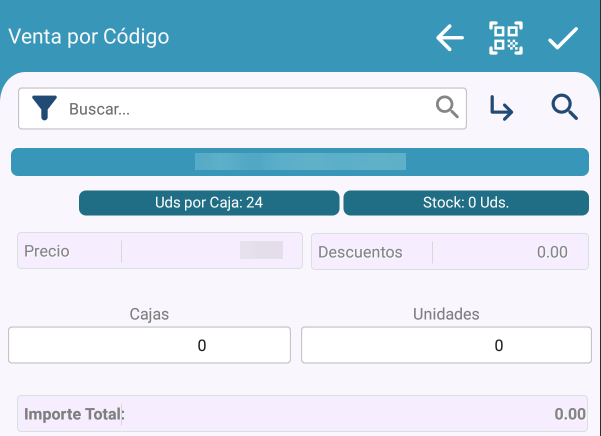
Apartado para añadir un Artículo a la Venta
- En este apartado, una vez seleccionado un Artículo mediante el botón de buscar (Lupa), se podrán introducir las Unidades / Cajas / Palets deseadas, así como si se desea Regalar o aplicar algún Descuento en caso de que sea posible.
-Una vez acabado, se presionará el Botón superior derecho (Tic), que añadirá el Artículo a la lista del apartado anterior.
VENTA POR CÓDIGO ENVASE:
El apartado de Venta por Código Envase es idéntico al apartado de Venta por Código.
La única diferencia es que los Artículos que se mostrarán, tienen que ser de Tipo Envase.